







Một hướng dẫn hữu ích để sử dụng một máy POS Android ALL-IN-ONE - GALAXY TOUCH 6
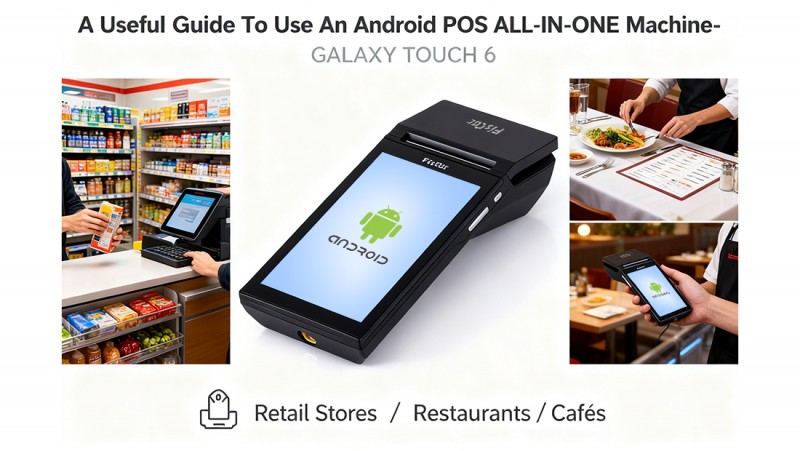
Cảm ơn bạn đã chọn thế hệ mới của chúng tôi Android POS ALL-IN-ONE GALAXY TOUCH 6. Nó là pos hiệu suất cao tất cả trong một được đảm bảo bởi công nghệ và chất lượng của chúng tôi. Nó mang lại xử lý dữ liệu thuận tiện và an toàn cho cuộc sống hàng ngày của doanh nghiệp của bạn.
Ở đây chúng tôi muốn hướng dẫn bạn làm thế nào để sử dụng sản phẩm này.
1. Hướng dẫn thiết lập ban đầu
1.1 Bật và tắt điện
• Tắt máy: bật công tắc điện thành "Tắt";
• Mở nắp máy in: một tay máy cố định, đặt ngón cái của tay kia trong rãnh mở và lực lên để mở nắp máy in.
• Đóng nắp máy in và xé tờ giấy
Lưu ý: Đừng kéo giấy còn lại theo hướng ngược lại của nguồn cấp giấy!
1.2 Bật và tắt điện
• Kết nối máy với bộ chuyển đổi điện 9V 3A.
• Nhấn nút nguồn bên dài để bật / tắt máy.
• Nếu cần ngắt kết nối hoàn toàn điện, sau đó bạn cần mở tủ để lấy pin lithium.
1.3 Giao diện
Galaxy Touch 6 có một thiết bị RS232, một thiết bị USB và Ethernet.
Cổng RS232 được sử dụng để kết nối trình điều khiển PC. Cổng này không thể được kết nối với máy quét.
Xin lưu ý rằng cổng này không có đầu ra điện.
Cổng USB chỉ được sử dụng cho giao tiếp PC.
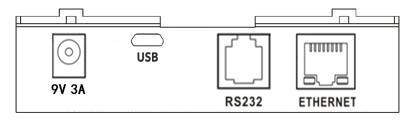
Các cổng USB OTG: USB Host được sử dụng để kết nối bàn phím bên ngoài, máy quét, thanh bộ nhớ, máy in, v.v.
2. Hệ điều hành Android
Là một POS di động Android dễ sử dụng với giao diện trực quan. Đó là một cách lý tưởng cho các doanh nghiệp như xe tải thực phẩm, nhà và dịch vụ sửa chữa, quầy thị trường, v.v. ở phía trên bên trái của giao diện, đặt APK vào "Xóa ", chọn OK, APK sẽ được gỡ cài đặt
Cài đặt phần mềm
Đặt APK được cài đặt vào đĩa U và chèn USB 2.0, chúng ta sẽ thấy nội dung của đĩa U trong Tập tin, nhấp vào APK, và chọn cài đặt
3. Kiểm tra demo ứng dụng phi tài chính
Trên máy tính để bàn được cài đặt một ứng dụng phi tài chính Demo, đó là một bàn phím ảo được phát triển bởi Fiscat với bốn chức năng cho thử nghiệm nội bộ của người dùng:
1.printer 2.printer Styles 3.Display 4. Kiểm tra tùy chỉnh.
3.1 Máy in
Trong phần này, người dùng có thể kiểm tra trạng thái máy in, thực hiện khởi động, ngăn kéo thử nghiệm và thực hiện bốn loại in hình ảnh bằng menu, mã QR và định dạng mã vạch cũng có thể được thiết lập.
3.2 Phong cách máy in
Người dùng có thể thiết lập phong cách máy in bằng các menu, bao gồm khoảng cách Char, khoảng cách Line, Mật độ, Vị trí, Align, Underline, Kích thước phông chữ, Rote và Phong cách phông chữ.
3.3 Hiển thị
Người dùng có thể thiết lập màn hình chính hoặc màn hình tùy chỉnh bằng các menu, bao gồm Initialze, Clean (xóa tất cả), Clear line, Display Cursor, Reverse, Brightness, Scroll mode. .. v.v.
3.4 Thử nghiệm tùy chỉnh
Người dùng có thể nhập bất kỳ văn bản nào để in, hoặc chọn 'Lệnh Hex' để làm thông tin tùy chỉnh, các lệnh Hex vui lòng tham khảo >
4. Hoạt động hàng ngày
4.1 Thiết lập lần đầu tiên (Bỏ qua nếu được cấu hình sẵn)
• Chọn ngôn ngữ → Kết nối với Wi-Fi / Ethernet.
• Đăng nhập vào Cửa hàng Google Play (để tải về ứng dụng).
4.2 Khởi động ứng dụng POS
• Mở phần mềm POS của bạn (ví dụ: Square, Loyverse, Hike, Oracle...).
• Đăng nhập bằng thông tin nhân viên hoặc huy hiệu QR.
4.3 Xử lý bán hàng, quản lý đơn đặt hàng (nhà hàng / bán lẻ) và các chức năng văn phòng sau (quản lý hàng tồn kho, bán hàng, báo cáo..)
Người dùng có thể kiểm tra các chức năng chi tiết bằng ứng dụng của nó.
Galaxy Touch 6 không chứa bất kỳ thành phần nào có thể được người dùng bảo dưỡng hoặc sửa chữa. Xin vui lòng có tất cả bảo trì được thực hiện bởi một đại lý FISCAT đủ điều kiện. Việc thao túng trái phép có thể dẫn đến mất bảo hành.
Bất kỳ nhầm lẫn là rất chào đón để liên hệ với chúng tôi, chúng tôi luôn ở đây với bạn!